PCMAXの登録方法と年齢確認を完全解説!必要書類・身分証の隠し方・登録できない原因まで紹介

登録

「PCMAXに登録したいけれど、手順が分からない」

「年齢確認で運転免許証を送っても大丈夫?」

「名前や住所、顔写真まで見せる必要があるの?」

PCMAXへの登録を検討している人のなかには、このような疑問や不安を感じている人も多いでしょう。

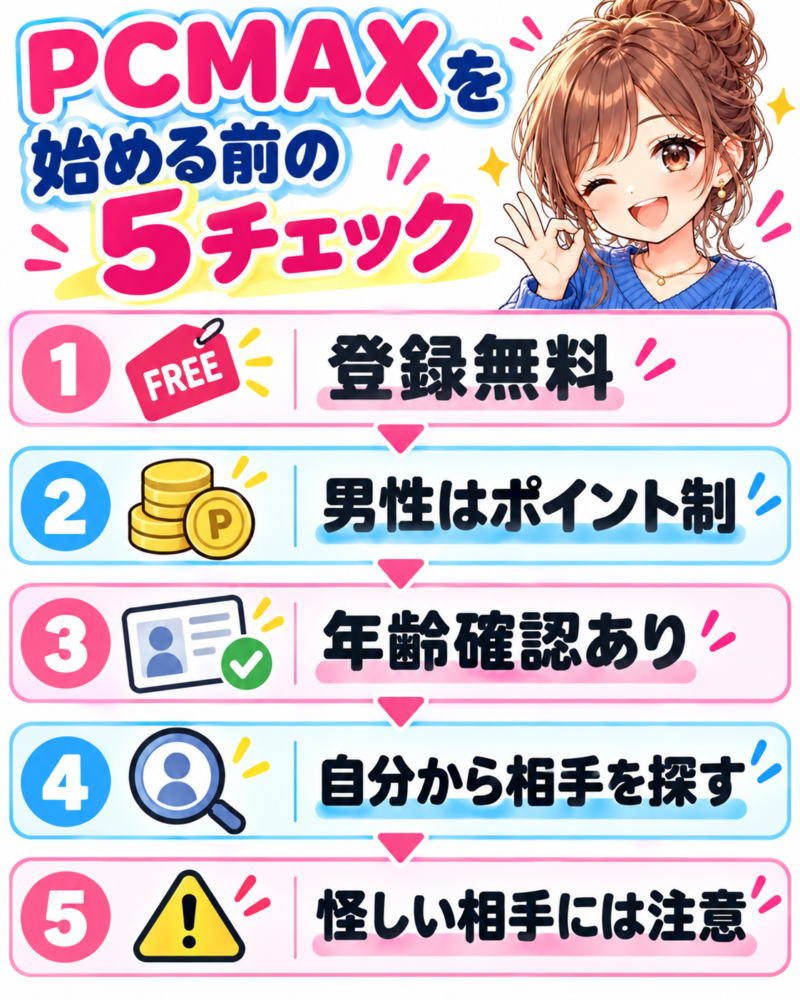
PCMAXの会員登録は無料です。ただし、メッセージの送受信や投稿など、出会いを探すための基本機能を利用するには、登録後に「18歳以上であることの年齢確認」が必要です。

年齢確認には、公的証明書またはクレジットカードを使用します。公的証明書を提出する場合も、氏名・住所・顔写真は隠して良いです。

まずは、登録前に知っておきたい3つのポイントを確認しましょう。

この記事では、PCMAXの無料登録から年齢確認、利用開始までの流れを図解付きで解説します。

年齢確認に必要な書類、身分証で見せる箇所・隠せる箇所、確認できない原因、再登録、料金、安全対策までまとめているので、登録前の最終確認に役立ててください。

  1. PCMAXの登録・年齢確認の結論
  2. PCMAXの登録から利用開始までの流れ
  3. PCMAXに登録できる人の条件
    1. 18歳でも高校生は利用できない
    2. 大学生や専門学生は登録できる?
    3. 複数アカウントを作ってもよい?
  4. PCMAXの登録前に準備するもの
  5. PCMAXの登録方法を6ステップで解説
    1. ステップ1:PCMAXの公式サイトを開く
    2. ステップ2:「無料ではじめる」を選ぶ
    3. ステップ3:基本情報を入力する
      1. ニックネーム
      2. 性別
      3. 活動エリア
      4. 生年月日
      5. パスワード
    4. ステップ4:利用規約に同意して登録する
    5. ステップ5:Google・Yahoo! JAPANで登録する方法もある
    6. ステップ6:プロフィールを設定する
  6. PCMAXで年齢確認が必要な理由
    1. 年齢確認と本人確認は同じではない
  7. PCMAXで年齢確認しないと何ができない?
  8. PCMAXの年齢確認方法は2種類
  9. 方法1:公的証明書の画像で年齢確認する
    1. PCMAXの年齢確認に利用できる証明書
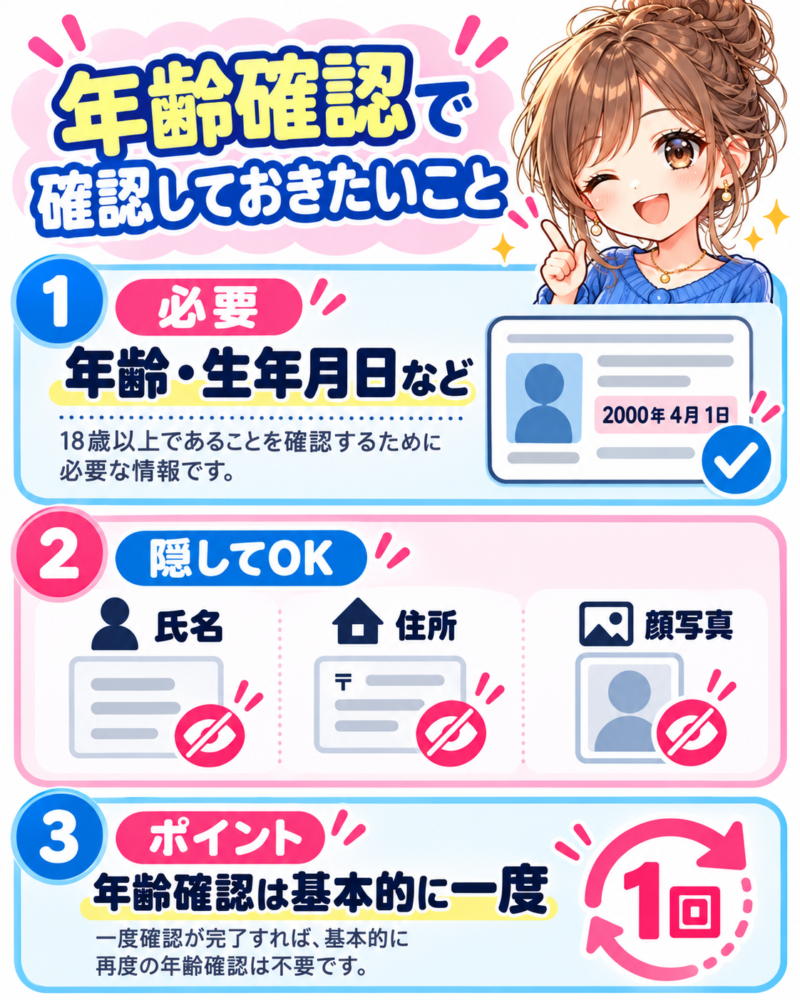
    2. 証明書で見せる必要がある箇所
    3. 証明書で隠してよい箇所
  10. 身分証で見せる箇所・隠せる箇所
  11. マイナンバーカードで年齢確認するときの注意点
  12. 身分証を撮影するときのポイント
  13. 方法2:クレジットカードで年齢確認する
    1. クレジットカード確認の注意点
  14. 公的証明書とクレジットカードはどちらがおすすめ?
    1. 公的証明書がおすすめの人
    2. クレジットカードがおすすめの人
  15. PCMAXの年齢確認は何分かかる?
  16. PCMAXの年齢確認ができない原因
    1. 生年月日や年齢がぼやけている
    2. 必要な箇所まで隠している
    3. 証明書の有効期限が切れている
    4. 過去のアカウントが残っている
  17. 年齢確認できないときの対処フロー
  18. PCMAXに新規登録できない原因と対処法
    1. 以前にPCMAXへ登録したことがある
    2. 登録メールが届かない
    3. Google・Yahoo! JAPAN登録後に通常ログインしている
    4. 電話番号やSMSに関する確認が進まない
  19. PCMAXの再登録では年齢確認が必要?
  20. PCMAXの登録後にかかる料金
    1. 男性の主な利用料金
  21. 年齢確認書類や個人情報は安全?
  22. 退会後の登録情報はすぐに消える?
  23. 登録後に注意したい危険な利用者
  24. PCMAXの登録・年齢確認に関するよくある質問
    1. PCMAXの登録は無料ですか?
    2. 年齢確認をしなくても登録できますか?
    3. 年齢確認は必須ですか?
    4. 免許証の氏名や住所は隠せますか?
    5. 免許証の顔写真を隠しても大丈夫ですか?
    6. 健康保険証で年齢確認できますか?
    7. マイナンバーカードの裏面も必要ですか?
    8. クレジットカードを持っていなくても年齢確認できますか?
    9. クレジットカード確認は無料ですか?
    10. 年齢確認には何分かかりますか?
    11. 18歳の高校生は利用できますか?
    12. 年齢を偽って登録できますか?
    13. 再登録するともう一度年齢確認が必要ですか?
    14. 機種変更したら新規登録が必要ですか?
    15. 年齢確認済みの相手なら安全ですか?
  25. PCMAXの登録・年齢確認チェックリスト
  26. まとめ:PCMAXは無料登録後に年齢確認を済ませよう

PCMAXの登録・年齢確認の結論

最初に、登録前に知っておきたいポイントをまとめます。

PCMAXを利用できるのは、高校生を除く満18歳以上です。満18歳になっていても、高校在学中は登録・利用できません。

PCMAXの利用規約では、高校生に該当する期間を「卒業年次の3月31日まで」としています。また、多重登録や性別を偽った登録も禁止されています。

しーたのひと言

登録だけなら数ステップで進められます。ただ、年齢確認を後回しにするとメッセージなどを使えないので、登録とセットで済ませるのがおすすめです。

PCMAXの料金や安全性、どのような人に向いているのかも確認してから登録したい方は、PCMAXとは?特徴・料金・安全性・向いている人を初心者向けに解説も参考にしてください。

登録条件を確認できた方は、こちらからPCMAXの無料登録を進められます。

※高校生を除く満18歳以上の方が利用できます。

PCMAXの登録から利用開始までの流れ

「PCMAXの無料登録から年齢確認完了までの流れ」

PCMAXの登録から利用開始までの大まかな流れは、次のとおりです。

  1. PCMAXの公式サイトを開く
  2. ニックネーム・性別・活動エリア・生年月日などを入力する
  3. 無料会員登録を完了する
  4. プロフィールを設定する
  5. 年齢確認方法を選ぶ
  6. 公的証明書またはクレジットカードで確認する
  7. 年齢確認完了後、メッセージや投稿などを利用する

登録後のプロフィール設定や相手の探し方、メッセージの送り方までまとめて確認したい方は、PCMAXの始め方を初心者向けに完全解説|登録・年齢確認・使い方・安全対策をご覧ください。

現在の公開登録フォームでは、基本情報を直接入力する形式が採用されています。古い公式記事やFAQには空メールを使う登録方法も残っていますが、登録時は実際に表示される画面を優先してください。


PCMAXに登録できる人の条件

PCMAXへ登録して利用できるのは、次の条件を満たす人です。

・満18歳以上である
・高校生ではない
・自分が管理する情報で登録する
・すでに別のPCMAXアカウントを持っていない
・利用規約とプライバシーポリシーに同意する

18歳でも高校生は利用できない

PCMAXでは、18歳未満の利用に加えて、満18歳以上の高校生についても登録・利用を禁止しています。

利用規約上は、卒業年次の3月31日までが高校生として扱われます。たとえば3月上旬に卒業式を終えていても、4月1日になるまでは利用しない方が安全です。

大学生や専門学生は登録できる?

18歳以上で高校生でなければ、大学生や専門学生も利用できます。

ただし、登録フォームには「実年齢と大きな差異があった場合、利用を制限する場合がある」と記載されています。生年月日を偽らず、正確に入力してください。

複数アカウントを作ってもよい?

同一人物による多重登録は禁止されています。

以前に利用したことがある人は、新しいアカウントを作るのではなく、以前のIDを再開して使います。登録情報が分からない場合も、別アカウントを作る前に公式サポートへ問い合わせましょう。


PCMAXの登録前に準備するもの

登録から年齢確認まで続けて進めるなら、次のものを準備しておきましょう。

・スマートフォンまたはパソコン
・ニックネーム
・正確な生年月日
・ログイン用パスワード
・年齢確認に使う公的証明書またはクレジットカード
・必要に応じてメールアドレスや電話番号

現在公開されている最初の登録フォームには、ニックネーム、性別、活動エリア、生年月日、パスワードなどの入力欄が表示されています。

一方、利用規約では、サービスの利用に際してメールアドレスや携帯電話番号などを登録すること、新規登録時に電話番号確認などの目的でSMSが送信される場合があることも記載されています。登録の途中や登録後に連絡先確認が表示された場合は、その画面に従ってください。


PCMAXの登録方法を6ステップで解説

ここでは、2026年7月時点で公開されているWeb版の登録フォームを基準に説明します。

アプリ版では、画面の構成やボタン名、登録後の導線が異なる場合があります。Web版・アプリ版のどちらを利用する場合も、最終的には表示された公式案内を優先してください。

ステップ1:PCMAXの公式サイトを開く

PCMAXのプライバシーポリシーでは、正規ドメインを「pcmax.jpとそのサブドメインのみ」としています。

PCMAXを名乗る別のドメインで、パスワードやクレジットカード情報、身分証画像の提出を求められた場合は、フィッシングサイトの可能性があります。登録前にURLを確認してください。

しーたのひと言

見た目がPCMAXに似ているだけでは安心できません。身分証やカードを入力する前に、URLが「pcmax.jp」になっているか確認しましょう。

ステップ2:「無料ではじめる」を選ぶ

公式サイトの新規会員登録ページを開き、「無料ではじめる」を選びます。

PCMAXの会員登録は無料です。男性は登録後、必要に応じてポイントを事前購入しますが、会員登録をしただけで月額料金が自動的に発生する仕組みではありません。

ステップ3:基本情報を入力する

現在の登録フォームでは、主に次の項目を入力します。

ニックネーム

サイト内でほかの利用者に表示される名前です。

現在の登録フォームでは、全角10文字以内で入力するよう案内されています。本名や勤務先、学校名、SNSのユーザー名など、個人を特定されやすい情報は避けましょう。

性別

男性または女性を選択します。

性別は登録後に変更できないと表示されています。入力ミスに注意してください。また、性別を偽った登録は利用規約で禁止されています。

活動エリア

主に相手を探す都道府県と詳細エリアを選択します。

活動エリアは登録後に変更できます。登録時点で自宅の詳しい住所や最寄り駅を入力する必要はありません。

生年月日

生年月日は半角数字8桁で入力します。

1990年4月1日生まれの場合は、次のように入力します。

19900401

年齢確認書類との整合性にも関わるため、正確な生年月日を入力してください。

パスワード

現在の登録フォームでは、半角英数字6~8文字で設定します。

数字、英小文字、英大文字を組み合わせ、記号やスペースを含めないように案内されています。ほかのサービスと同じパスワードの使い回しは避けましょう。

ステップ4:利用規約に同意して登録する

利用規約とプライバシーポリシーを確認し、同意欄にチェックを入れます。

人間による操作であることを確認する認証を行い、「無料ではじめる」を押して次の画面へ進みます。

ステップ5:Google・Yahoo! JAPANで登録する方法もある

現在の公式登録フォームでは、次の外部アカウントを利用した登録にも対応しています。

・Google
・Yahoo! JAPAN

外部アカウントで登録した場合は、PCMAXの通常のメールアドレス・パスワード入力欄ではなく、ログイン画面にあるGoogleまたはYahoo! JAPANのボタンを利用します。

現在、PCMAXの公式ログインページでは、XとFacebookによるログインは利用できないと案内されています。

ステップ6:プロフィールを設定する

登録後は、自己紹介文、利用目的、職業、体型、趣味、プロフィール写真などを設定します。

年齢確認で提出する身分証の画像が、そのままプロフィールに掲載されるわけではありません。

プロフィールには、自宅住所、勤務先、学校名、毎日利用する駅など、生活範囲を特定できる情報を書かないようにしましょう。


PCMAXで年齢確認が必要な理由

PCMAXの年齢確認は、運営会社が任意で行っているだけの手続きではありません。

インターネット異性紹介事業者には、出会い系サイト規制法に基づき、利用者が18歳未満の児童ではないことを確認する義務があります。

警察庁は、出会い系サイト事業者の義務として、事業の届出、利用者が児童でないことの確認、禁止されている誘引投稿の削除などを挙げています。

PCMAXは、公式サイトに次の届出番号を掲載しています。

・総務省 電気通信事業者届出番号:A-20-10188
・東京都公安委員会認定番号:30120128013

年齢確認と本人確認は同じではない

PCMAXの証明書提出は、主として「18歳以上であるか」を確認するための手続きです。

氏名、住所、顔写真を隠して提出できるため、身分証の顔写真と利用者本人の顔を照合する、金融機関や一部のマッチングアプリの本人確認とは性質が異なります。

そのため、相手に「年齢確認済み」と表示されていても、次の内容まで保証されるわけではありません。

・プロフィール写真が本人である
・職業や年収が正しい
・独身である
・恋愛目的で利用している
・トラブルを起こさない安全な人物である

年齢確認済みは、「所定の方法で18歳以上であることが確認された」という意味で捉えましょう。

しーたのひと言

「年齢確認済み=身元もプロフィールも保証済み」ではありません。年齢確認と、相手を信用してよいかの判断は分けて考える必要があります。


PCMAXで年齢確認しないと何ができない?

年齢確認を済ませていない場合、次のようなサービスを利用できません。

・メールやメッセージの送受信
・コンテンツへの投稿
・待ち合わせ日時や場所など、特定情報の閲覧
・電話番号やメールアドレスなど、連絡先情報の閲覧・交換

PCMAXでいう「特定情報」とは、次の情報です。

  1. 相手と出会うために指定する日時や場所
  2. 住所、電話番号、メールアドレス、その他の連絡先

つまり、アカウントの基本登録まで進められても、年齢確認を完了しなければ、実際に出会いを探すための主要機能は十分に利用できません。


PCMAXの年齢確認方法は2種類

「PCMAXの身分証とクレジットカードによる年齢確認方法の比較」

PCMAXは、年齢確認方法として次の2種類が案内されています。

  1. 年齢を確認できる公的証明書の画像を送信する
  2. クレジットカードを利用して確認する
比較項目公的証明書クレジットカード
費用書類提出自体は原則無料ポイント購入・決済を伴う
必要なもの対象となる公的証明書利用可能なカード
入力・提出情報不要部分を隠した書類画像カード情報
向いている人カードを使いたくない人書類画像を送りたくない人
注意点文字のぼやけや見切れを防ぐ決済額と対応カードを確認する

方法1:公的証明書の画像で年齢確認する

公的証明書をスマートフォンなどで撮影し、登録後の年齢確認ページから送信します。

PCMAXの公式FAQには「携帯電話のカメラ機能で撮影し、メール送信する」と記載されています。実際の提出ボタンや送信方法は、ログイン後に表示される画面に従ってください。

PCMAXの年齢確認に利用できる証明書

2026年7月時点で、公式ページに掲載されている証明書は次の5種類です。

・運転免許証
・パスポート
・年金手帳
・在留カード
・個人番号カード(マイナンバーカード)

古い解説記事では健康保険証などが紹介されている場合がありますが、現在の公式年齢確認ページには掲載されていません。

対象書類は今後変わる可能性があるため、提出前にログイン後の年齢確認画面を確認してください。

証明書で見せる必要がある箇所

警察庁が案内する年齢確認方法では、次の部分の提示・写し・画像送信を受ける方法が定められています。

・年齢または生年月日
・証明書の名称
・証明書を発行・発給した機関の名称

PCMAXで証明書を提出するときも、基本的にはこの3点を読み取れる状態にしましょう。

証明書で隠してよい箇所

PCMAXの公式FAQでは、次の情報は年齢確認に必要ないため、見えないように隠してよいと案内されています。

・氏名
・住所
・顔写真

ただし、年齢または生年月日は必ず確認可能な状態で送信する必要があります。

証明書番号や有効期限などについては、ログイン後の提出画面に個別の指定がある場合、その案内を優先してください。


身分証で見せる箇所・隠せる箇所

しーたのひと言

身分証を全面そのまま送る必要はありません。年齢確認に必要な箇所を残し、氏名・住所・顔写真を隠すことで、提出する個人情報を減らせます。


マイナンバーカードで年齢確認するときの注意点

PCMAXでは、マイナンバーカードも年齢確認書類として案内されています。

マイナンバーカードの表面には、生年月日、氏名、住所、顔写真などが記載されています。一方、裏面には12桁の個人番号が記載されています。

年齢確認に必要な生年月日は表面で確認できるため、PCMAXの提出画面から特別な指示がない限り、個人番号が記載された裏面を自己判断で送信しないようにしましょう。

表面を提出する場合も、PCMAXの公式FAQに従い、氏名・住所・顔写真は隠せます。生年月日などの必要箇所は読み取れる状態にしてください。


身分証を撮影するときのポイント

証明書画像が不鮮明だと、年齢確認が完了しない場合があります。

提出前に次の点を確認しましょう。

・明るい場所で撮影する
・フラッシュや照明の反射を避ける
・生年月日や年齢にピントを合わせる
・必要な箇所を見切れさせない
・証明書名と発行元を隠さない
・有効期限内の証明書を使う
・強いフィルターや加工を避ける
・氏名、住所、顔写真以外の必要部分まで消さない

隠したい箇所には、付箋や紙を重ねて撮影する方法があります。画像編集機能で塗りつぶす場合は、生年月日や証明書名まで消していないか確認してください。


方法2:クレジットカードで年齢確認する

PCMAXでは、クレジットカードを使った年齢確認にも対応しています。

警察庁の案内でも、クレジットカードを使用する方法など、児童が通常利用できない方法によって料金を支払う旨の同意を受ける方法が、年齢確認手段として規定されています。

一般的には、次の流れで手続きします。

  1. PCMAXにログインする
  2. 年齢確認ページを開く
  3. クレジットカードでの確認を選ぶ
  4. 購入金額を選ぶ
  5. カード情報を入力する
  6. 決済を完了する
  7. 年齢確認完了を確認する

具体的な最低決済額、付与ポイント、対応カード、デビットカードやプリペイドカードの可否は変更される可能性があります。

古い公式記事などに掲載された金額をそのまま信用せず、必ず現在の決済画面を確認してください。

クレジットカード確認の注意点

・ポイント購入を伴うため完全無料ではない
・利用を認められているカードを使う
・金額を確認してから決済を確定する
・利用明細の表記を決済画面で確認する
・デビットカードやプリペイドカードは使えない場合がある
・公的証明書とカードの両方で確認する必要はない

PCMAXの公式FAQでは、クレジットカードの入力情報は確認後に削除すると案内されています。


公的証明書とクレジットカードはどちらがおすすめ?

費用をかけずに年齢確認を済ませたい人には、公的証明書による確認が向いています。

一方、身分証の画像を送信することに強い抵抗がある人は、クレジットカード確認を検討できます。

公的証明書がおすすめの人

・年齢確認に費用をかけたくない
・クレジットカードを持っていない
・カード決済を利用したくない
・必要のない個人情報を隠して提出したい

クレジットカードがおすすめの人

・身分証画像を送信したくない
・登録後にポイントも購入する予定がある
・証明書の撮影や加工をしたくない
・利用可能なカードを持っている

どちらの方法を選んでも、年齢確認後に利用できる基本機能に違いはありません。

自分に合う年齢確認方法が決まったら、PCMAXの登録画面から手続きを進めましょう。

※高校生を除く満18歳以上の方が利用できます。

PCMAXの年齢確認は何分かかる?

「PCMAXの年齢確認は何分で終わるの?」と気になる人もいるでしょう。

しかし、現在公開されている公式FAQには、必ず何分以内に完了するという標準時間は明記されていません。

証明書の状態、提出方法、混雑状況などで変わる可能性があります。「必ず5分」「必ず24時間以内」など、根拠が確認できない口コミを記事内で断定的に紹介するのは避けましょう。

なかなか反映されない場合は、提出画像の不備や過去の登録状況を確認し、公式チャットサポートへ問い合わせてください。


PCMAXの年齢確認ができない原因

PCMAXの公式FAQでは、年齢確認が完了しない原因として次の例を挙げています。

・指定された証明書を使っていない
・生年月日や年齢を読み取れない
・証明書の種類が分からない
・発行元の名称が分からない
・証明書の有効期限が切れている
・過去にPCMAXへ登録したことがある

生年月日や年齢がぼやけている

写真が暗い、ピントが合っていない、光が反射している場合は、明るい場所で撮影し直しましょう。

必要な箇所まで隠している

氏名、住所、顔写真は隠せます。

しかし、生年月日・年齢、証明書の種類、発行元まで隠してしまうと確認できません。

証明書の有効期限が切れている

運転免許証、パスポート、在留カードなどは、有効期限内であるか確認してください。

過去のアカウントが残っている

以前PCMAXに登録したことがある場合は、新しいアカウントを作らず、過去のアカウントへログインします。

年齢確認ができないことを理由に別の電話番号やメールアドレスで登録すると、多重登録と判断される可能性があります。


年齢確認できないときの対処フロー

「PCMAXの年齢確認ができない場合の原因と対処法」


PCMAXに新規登録できない原因と対処法

年齢確認以前に、新規登録が完了しない場合は、次の原因が考えられます。

以前にPCMAXへ登録したことがある

PCMAXの公式FAQでは、過去の登録があることを、新規登録できない主な原因の一つとして挙げています。

以前の電話番号、メールアドレスまたは会員IDと、パスワードを使ってログインしてください。退会済みの場合も、以前のIDを再開して利用します。

登録メールが届かない

折り返しメールが届かない場合は、次の項目を確認しましょう。

  1. 迷惑メールフォルダ
  2. 入力したメールアドレス
  3. ドメイン指定受信
  4. 携帯電話会社の迷惑メール設定
  5. 過去に同じメールアドレスで登録していないか

ドメイン指定受信が原因でメールを受信できない場合があります。

Google・Yahoo! JAPAN登録後に通常ログインしている

GoogleまたはYahoo! JAPANのアカウントを使って登録した人は、通常のメールアドレスとパスワードの入力欄からはログインできません。

PCMAXのログインページにあるGoogleまたはYahoo! JAPANのボタンを使ってください。

電話番号やSMSに関する確認が進まない

PCMAXの利用規約では、新規登録時に電話番号確認などの目的でSMSが送られる場合があるとされています。

SMSを受信できない場合は、電話番号の入力ミス、SMSの受信拒否設定、圏外や通信状態などを確認してください。解決しない場合は、公式サポートへ問い合わせましょう。


PCMAXの再登録では年齢確認が必要?

過去にPCMAXを退会した人は、新規アカウントを作るのではなく、以前のIDを再開して利用します。

再登録には、以前登録した次のいずれかとパスワードを使用します。

・会員ID
・電話番号
・メールアドレス

GoogleまたはYahoo! JAPANで登録していた人は、該当する外部アカウントのログインボタンを使います。

以前のアカウントで年齢確認が完了している場合、年齢確認をやり直す必要はありません。PCMAX公式FAQでも「確認は一度だけ」と書かれています。

機種変更やメールアドレス変更だけで新規登録をやり直す必要もありません。以前の登録情報でログイン後、マイページから登録情報を更新します。


PCMAXの登録後にかかる料金

PCMAXは会員登録無料ですが、男性はメッセージ送信やプロフィール閲覧など、一部の機能でポイントを消費します。

2026年7月時点の公式料金では、男性は1ポイント10円(税込)、女性は基本無料です。

男性の主な利用料金

女性は基本無料ですが、動画、コミック、ゲーム、商品交換など、一部のコンテンツではポイントやコインが必要になる場合があります。

ポイント料金や消費ポイントは改定される可能性があるため、利用前に現在の料金ページを確認してください。

しーたのひと言

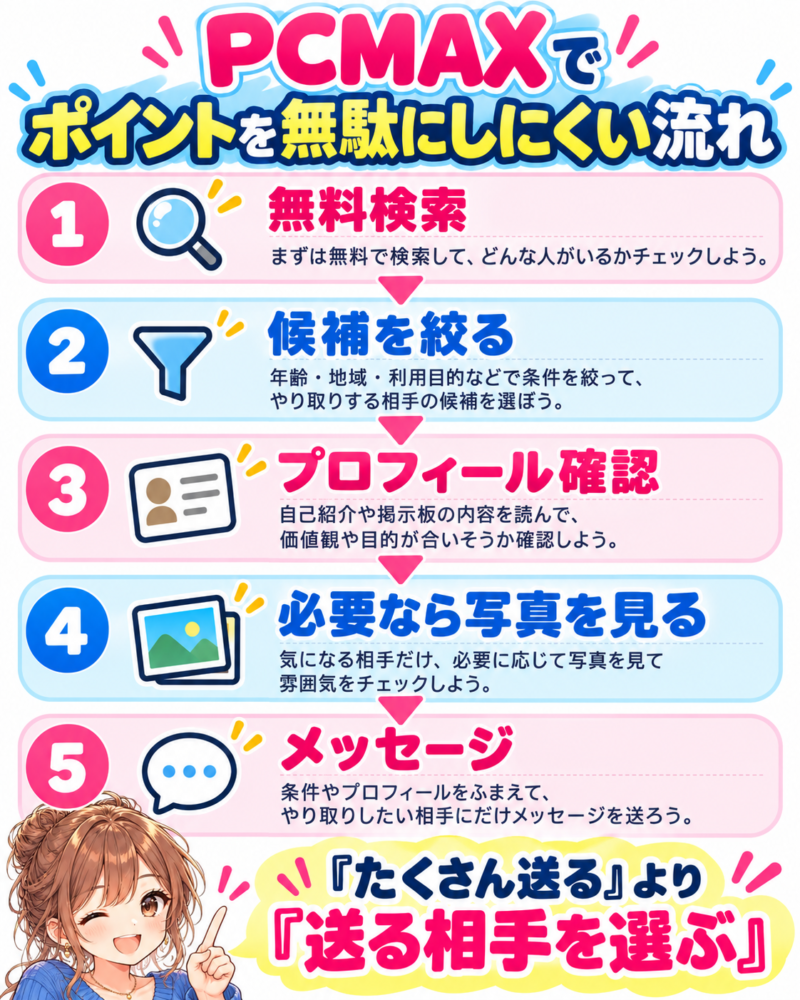
「登録無料」と「すべての機能が無料」は別です。男性はメッセージ送信などでポイントを使うため、プロフィールを確認してからやり取りを始めると無駄を減らせます。

男性が実際にいくら必要なのか、メッセージやプロフィール閲覧で何ポイント消費するのかは、PCMAXの料金表まとめ|男性はいくら?女性無料?他社比較も解説で詳しく紹介しています。

PCMAXとハッピーメールのどちらに登録するか迷っている方は、ハッピーメールとPCMAXを比較|迷ったらどっち?料金・安全性・出会いやすさで検証も参考にしてください。


年齢確認書類や個人情報は安全?

PCMAXでは、年齢確認用に送信された画像は確認後すぐに破棄し、クレジットカードの入力情報も確認後に削除されます。

また、プライバシーポリシーでは、メールアドレス、電話番号、パスワード、認証情報などを、ほかの利用者に公開されません。

ただし、PCMAXを含むすべてのオンラインサービスについて、情報管理上のリスクが完全にゼロであると外部から保証することはできません。

利用者側でも次の対策を行いましょう。

・正規ドメインから登録する
・氏名、住所、顔写真を隠して提出する
・マイナンバーカードの裏面を不用意に送らない
・パスワードを使い回さない
・共用端末では必ずログアウトする
・不審なメール、URL、QRコードを開かない
・ほかの利用者へ身分証画像を送らない

PCMAXのプライバシーポリシーでは、Web版とアプリ版で、利用状況の分析、サービス改善、広告配信、効果測定などのために、Cookie、広告識別子、SDK等を利用し、外部事業者へ情報が送信される場合があることも説明されています。


退会後の登録情報はすぐに消える?

退会したからといって、すべての登録情報が直ちに完全削除されるとは限りません。

PCMAXの利用規約とプライバシーポリシーでは、重複登録の防止、不正利用者の再登録防止、サービスの再開などを目的に、退会後も登録情報を一定期間保持するとしています。

また、退会後に再開する場合は、以前のIDを利用します。過去に年齢確認済みであれば、原則として年齢確認をやり直す必要はありません。


登録後に注意したい危険な利用者

PCMAXは、24時間365日体制のパトロールや有人サポート、利用者からの通報への対応を案内しています。

ただし、監視体制や年齢確認があるからといって、利用者同士のトラブルをすべて防げるわけではありません。

次のような相手には注意してください。

・すぐにLINEや外部サイトへ移動させようとする
・投資、副業、暗号資産などを勧める
・会う前にお金を要求する
・交通費、保証金、手数料などの先払いを求める
・身分証、クレジットカード、銀行口座の画像を要求する
・不明なURLやQRコードを送ってくる
・プロフィールや写真について説明が不自然に変わる
・住所、勤務先、家族構成をしつこく聞く
・性的な写真や動画を要求する

不審な相手には返信せず、通報やお断り機能を利用しましょう。

初対面で会う場合は、昼間のカフェなど人目のある場所を選び、最初から相手の自宅、ホテル、車などへ行かないことも大切です。


PCMAXの登録・年齢確認に関するよくある質問

PCMAXの登録は無料ですか?

会員登録は無料です。

男性はメッセージ送信などでポイントを消費しますが、ポイントは事前購入制です。登録しただけで月額料金が自動的に発生する方式ではありません。

年齢確認をしなくても登録できますか?

基本登録まで進める場合はありますが、年齢確認を完了しないと、メッセージの送受信、投稿、待ち合わせ情報や連絡先の閲覧などを利用できません。

年齢確認は必須ですか?

PCMAXの基本サービスを利用するためには必要です。

インターネット異性紹介事業者には、利用者が18歳未満の児童ではないことを確認する義務があります。

免許証の氏名や住所は隠せますか?

隠せます。

PCMAXの公式FAQでは、氏名、住所、顔写真は年齢確認に必要ないため、見えないように隠してよいと案内されています。生年月日または年齢は必ず確認できる状態にしてください。

免許証の顔写真を隠しても大丈夫ですか?

PCMAXの公開FAQでは、顔写真は必要ないと案内されています。

ただし、生年月日、証明書の種類、発行元は読み取れる状態にしてください。

健康保険証で年齢確認できますか?

2026年7月時点の公式年齢確認ページには、健康保険証は対象書類として掲載されていません。

現在案内されているのは、運転免許証、パスポート、年金手帳、在留カード、マイナンバーカードです。

マイナンバーカードの裏面も必要ですか?

個人番号が記載された裏面を自己判断で送信せず、PCMAXの提出画面に表示される指示を確認してください。

年齢確認に必要な生年月日は表面に記載されています。

クレジットカードを持っていなくても年齢確認できますか?

できます。

PCMAXが指定する公的証明書の画像を使って年齢確認できます。

クレジットカード確認は無料ですか?

カードによる年齢確認は、ポイント購入などの決済を伴います。

具体的な金額は変更される可能性があるため、ログイン後の決済画面を確認してください。

年齢確認には何分かかりますか?

PCMAXの公開FAQには、必ず何分以内に完了するという時間は記載されていません。

長時間反映されない場合は、画像のぼやけ、見切れ、有効期限、過去の登録状況を確認し、公式チャットへ問い合わせてください。

18歳の高校生は利用できますか?

利用できません。

PCMAXでは、18歳未満だけでなく、満18歳以上の高校生も登録・利用できません。高校生として扱われるのは、卒業年次の3月31日までです。

年齢を偽って登録できますか?

虚偽の生年月日を入力するのは避けてください。

実年齢と大きな差がある場合は利用を制限される可能性があり、18歳未満や高校生の利用は禁止されています。

再登録するともう一度年齢確認が必要ですか?

過去のアカウントで年齢確認済みなら、原則として必要ありません。

以前のIDを再開して利用します。

機種変更したら新規登録が必要ですか?

必要ありません。

以前登録した電話番号、メールアドレスまたは会員IDとパスワードでログインします。ログイン後に登録情報を更新してください。

年齢確認済みの相手なら安全ですか?

年齢確認済みであっても、プロフィール写真、職業、独身・既婚、利用目的などがすべて正しいことを保証するものではありません。

金銭要求、不審な勧誘、外部サイトへの誘導などがあれば、返信せず通報してください。


PCMAXの登録・年齢確認チェックリスト

登録前後に、次の項目を確認しましょう。


まとめ:PCMAXは無料登録後に年齢確認を済ませよう

PCMAXの登録では、ニックネーム、性別、活動エリア、生年月日、パスワードなどを入力します。

GoogleまたはYahoo! JAPANのアカウントを利用した登録も可能です。登録途中や登録後にメールアドレス、電話番号、SMSなどの確認が表示された場合は、その時点の公式画面に従ってください。

登録自体は無料ですが、メッセージの送受信や投稿などの基本機能を利用するには年齢確認が必要です。

年齢確認方法は、次の2種類です。

・公的証明書の画像を提出する
・クレジットカードを利用する

公的証明書を提出する場合、PCMAXの公式FAQでは、氏名、住所、顔写真は隠してよいと案内されています。

年齢や生年月日、証明書の名称、発行元が読めるように撮影し、マイナンバーカードの裏面など、不要な情報を自己判断で送らないようにしましょう。

年齢確認が完了しない場合は、画像のぼやけ、必要部分の見切れ、有効期限切れ、過去の登録状況を確認してください。

しーたのひと言

年齢確認は少し身構えてしまいますが、提出する必要がある情報は限られています。不要な部分をきちんと隠し、正規の公式サイトから手続きすることが大切です。

※高校生を除く満18歳以上の方が利用できます。

コメント

タイトルとURLをコピーしました