
「ハッピーメールに登録してみたいけど、何から始めればいいのかわからない」
「登録したあとに、プロフィールや写真、メッセージで手が止まりそう」
「課金で損したり、身バレしたりしないか不安」
そんなふうに感じている初心者は少なくありません。
実際、ハッピーメールは登録後にやることがいくつもあるので、はじめて使う人ほど
「結局、何から進めればいいの?」
と迷いやすいものです。
でも、最初から全部を理解しようとしなくて大丈夫です。
大事なのは、いきなり使いこなそうとすることではなく、やる順番を間違えないこと。
ハッピーメールは、やみくもに触るよりも、次の流れで進めたほうがスムーズです。
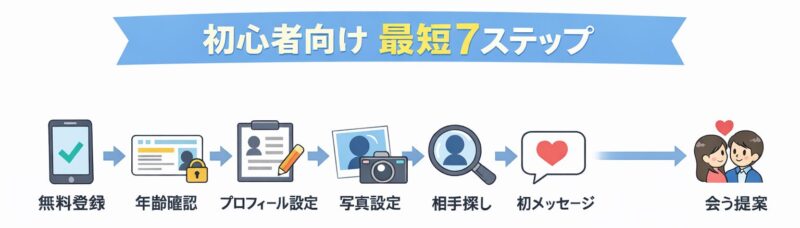
- 無料登録する
- 年齢確認を済ませる
- プロフィールを整える
- 写真を設定する
- 相手を探す
- メッセージを送る
- 会う提案をする
この記事では、初心者がつまずきやすいポイントを先回りしながら、登録後にやることと出会うまでの流れを順番にわかりやすく解説します。

このページは、上から順番に読めば大丈夫です。
「全部覚えなきゃ」と思わなくてOK。まずは次にやることだけ分かれば、ちゃんと前に進めます。
まずは細かいテクニックより、下の図で全体の流れをつかんでみてください。
不安が強い人は先にこちらを確認して下さい。
料金が気になる人
無駄課金しないポイント攻略(料金ガイド)
身バレが気になる人
身バレが怖い人の完全対策(プライバシー)
- 先に結論|初心者は「全部やる」より「順番どおりに進める」ほうがうまくいく
- ハッピーメール初心者向けの最短ロードマップ【7ステップ】
- 1.無料登録|ここでは“前に進む”ことだけ考えればOK
- 2. 年齢確認を最優先で終える|ここを後回しにすると止まりやすい
- 3. プロフィール設定|モテ感より“安心感”が伝わる内容にする
- 4. 写真設定|顔出しより“清潔感が伝わるか”が大事
- 5. 相手探し|初心者は“検索だけ”にしないほうがラク
- 6. 初メッセージ|頑張りすぎず“返しやすさ”を優先する
- 7. 会う提案|“いつか”ではなく選びやすい提案にする
- 初心者がつまずきやすいポイント|ここだけ避ければかなり進みやすい
- まとめ|迷ったら「年齢確認→プロフィール→募集」だけでOKです
先に結論|初心者は「全部やる」より「順番どおりに進める」ほうがうまくいく
ハッピーメールでなかなか結果が出ない人は、センスがないわけでも、会話が苦手すぎるわけでもありません。
ただ、最初の進め方で遠回りしていることが多いです。
たとえば、こんな状態になっていませんか。
- 登録しただけで止まっている
- 年齢確認を後回しにしている
- 写真やプロフィールが適当なまま相手を探している
- メッセージを送っても返ってこない
- 会う提案のタイミングが分からない
これ、どれも初心者がよくハマるポイントです。
でも逆にいえば、ここさえ順番に整えれば、かなり進みやすくなります。
この記事はこんな人に向いています
このロードマップは、特に次のような人向けです。
- ハッピーメールをこれから始めたい人
- 登録したけど次に何をすればいいか分からない人
- 課金が怖くて手が止まっている人
- 身バレが心配で不安な人
- 最短で会うまで進みたい人
逆に、すでにある程度使っていて「初メッセだけ改善したい」「通話機能だけ知りたい」といった人は、途中の内部リンクから必要な記事だけ読んでもOKです。
ハッピーメール初心者向けの最短ロードマップ【7ステップ】
最初に、全体の流れをざっくり見ておきましょう。
| やること | ここで大事なこと |
|---|---|
| 無料登録 | 完璧を目指さず、まず進む |
| 年齢確認 | 先に終えると動きやすい |
| プロフィール設定 | 安心感が伝わる内容にする |
| 写真設定 | 顔出しより清潔感を重視する |
| 相手探し | 検索だけでなく募集も使う |
| 初メッセージ | 短く自然で返しやすくする |
| 会う提案 | 候補を出して選びやすくする |
この中で、最初の目標は「年齢確認まで終えること」です。
ここまで進めるだけで、「登録したけど何も進まない」という状態を抜けやすくなります。
最初から100点を目指さなくていいです。
まずは「使える状態まで持っていく」ところまで一緒に進めていきましょう。
不安が強い人は、先にここだけ確認しておくとラクです
ロードマップを読み進める前に、どうしても不安が強い人もいますよね。
特に多いのは、料金と身バレです。
「課金で失敗したくない」
「通知や明細でバレたら困る」
この気持ちはかなり自然です。
もしこの不安が大きいなら、先にこちらを読んでから戻ってきても大丈夫です。
不安がゼロじゃなくても進めますが、先に不安を少し軽くしておくと、気持ちがかなりラクになります。
18歳以上のみ利用可能
ハッピーメールを利用するには年齢確認が必要です。
ハッピーメールは18歳以上のみ利用可能です。
ただし、18歳でも高校生は利用できません。
少し面倒に感じるかもしれませんが、ここは安全面でも必要な部分です。
逆にいうと、ここをちゃんと終わらせておけば、その後はかなり動きやすくなります。
1.無料登録|ここでは“前に進む”ことだけ考えればOK
最初にやることは、シンプルです。
まず無料登録して、使える入口に立つこと。
ここで大事なのは、登録時点でいろいろ考えすぎないことです。
初心者ほど、
「通知はどうしよう」
「写真はまだ決まってない」
「プロフィール何を書けばいいの?」
と、登録前から全部を気にして止まってしまいがちです。
でも、最初から全部を整えなくても大丈夫です。
登録したあとに、ひとつずつ整えていけば問題ありません。
登録したら最低限やること
- ログイン情報を忘れないようにしておく
- 通知設定を軽く確認する
- そのまま年齢確認へ進む
ここでは「使える状態まで持っていく」ことが目的です。
細かい調整はそのあとでOKです。
登録前に考えすぎると、そこで止まりやすいです。
まず入ってみて、必要なところだけ順番に整えるほうが、結果的にずっと早いですよ。
身バレが心配な人は、通知だけ先に見直しておく
もし身バレが気になるなら、登録したあとすぐに通知設定は確認しておきましょう。
ロック画面の通知は、意外と見落としやすいポイントです。
「アプリを開いているところ」よりも、「通知が見えたこと」でヒヤッとする人のほうが多いです。
不安が強い人は、あとでこちらも見ておくと安心です。
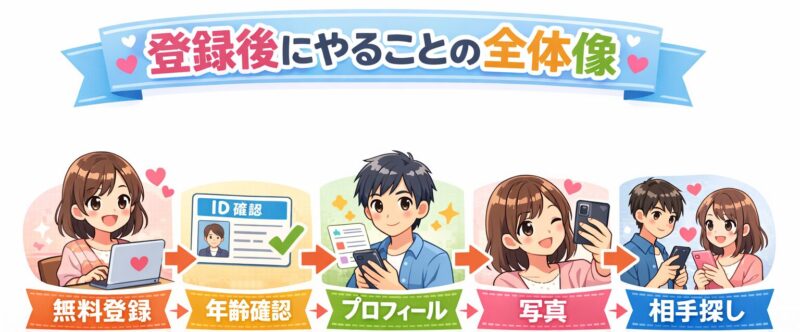
2. 年齢確認を最優先で終える|ここを後回しにすると止まりやすい
登録できたら、次にやるべきことははっきりしています。
年齢確認です。
ここを後回しにしてしまう人は本当に多いです。
でも、ハッピーメールをちゃんと使えるようになるためには、このステップがかなり大事です。
「なんとなく面倒そう」
「あとでやればいいかな」
そう思って止めてしまうと、そのあと全部が中途半端になりやすいんですよね。
なぜ年齢確認が大事なのか
年齢確認を終えないと、使い方に制限が残りやすく、せっかく登録しても前に進みにくくなります。
逆に、ここを終えるだけで「やっとスタート地点に立てた」という状態になります。
通りやすくするために気をつけたいこと
- 書類の必要項目が読めるように撮る
- 暗い場所で撮らない
- ブレないようにする
- 必要な部分まで隠しすぎない
「うまくいかなかったらどうしよう」と不安になるかもしれませんが、多くの場合は写真の見やすさがポイントです。
年齢確認って、心理的にはちょっと面倒なんですよね。
でも、ここを終えるだけで気持ちがかなり軽くなります。最初の山場だと思って、一気に済ませてしまうのがおすすめです。
3. プロフィール設定|モテ感より“安心感”が伝わる内容にする
年齢確認が終わったら、次はプロフィールです。
ここで多くの人が悩みます。
「面白いことを書かなきゃ」
「魅力的に見せなきゃ」
「なんか上手い自己紹介が必要そう」
でも、初心者のうちはそこまで考えなくて大丈夫です。
ハッピーメールのプロフィールで大切なのは、完璧に魅力的な文章を書くことではなく、
“この人なら普通にやり取りできそう”と思ってもらうことです。
つまり、狙うべきはモテ感より安心感です。
最低限入れておきたい3つ
1.何目的で使っているか
恋人探し、まずはご飯、気軽に話せる人を探しているなど、ざっくりでOKです。
温度感が伝わるだけで、相手はかなり安心しやすくなります。
2.いつ会いやすいか
平日夜、土日、仕事終わりなど、動ける時間が少し分かるだけでもやり取りが進みやすくなります。
3.強引じゃないことが伝わる一言
「まずはメッセから仲良くなれたら嬉しいです」
「いきなり会うより、少し話してから決めたいです」
こうした一言があるだけで、空気がやわらかくなります。
コピペOK例文
まずはメッセで仲良くなれたら嬉しいです。
平日19時以降か土日が動きやすいです。
いきなり会おう!というより、少しやり取りしてから決めたいです。
これくらいで十分です。
むしろ、盛りすぎたり気取りすぎたりするより、自然なほうが反応は良くなりやすいです。
プロフィールって、上手く書こうとすると逆に固くなりがちです。
それより「感じが悪くない」「ちゃんと会話できそう」が伝わるほうが、ずっと大事です。
身バレが気になる人へ
プロフィールや公開範囲が不安な人は、このあたりもあわせて読んでおくと安心です。
反応が来やすいプロフィールと来にくいプロフィールの違い
| 項目 | 反応が来やすい | 反応が来にくい |
|---|---|---|
| 目的 | ご飯から仲良くなりたい | よろしくお願いします |
| 会える時間 | 平日夜・土日が動けます | 書いていない |
| 安心感 | まずはメッセから | いきなり会いたいです |
4. 写真設定|顔出しより“清潔感が伝わるか”が大事
次に悩みやすいのが写真です。
「顔出ししないと無理かな」
「知り合いに見つかったら嫌だな」
「どんな写真ならいいんだろう」
この不安、よく分かります。
特に身バレが気になる人にとって、写真はかなりハードルが高いですよね。
でも結論からいうと、顔出しなしでも十分進めます。
ただし、その代わりに大事になるのが清潔感です。
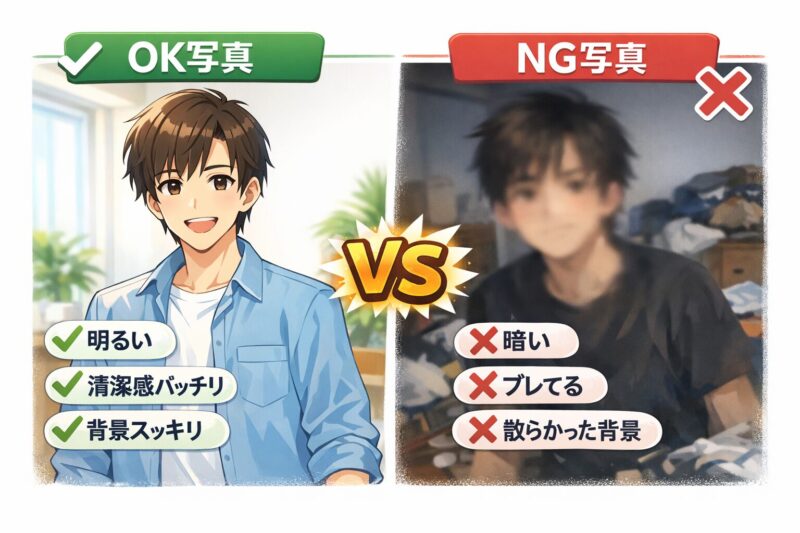
使いやすい写真の考え方
- 明るい場所で撮る
- 上半身や雰囲気が伝わる構図にする
- 背景をなるべくスッキリさせる
- 趣味や人柄が少し伝わる要素があると強い
避けたい写真
- 暗い
- ブレている
- 背景が散らかっている
- 他人が写り込んでいる
- 不自然に加工しすぎている
要するに、「めちゃくちゃかっこよく見せる」より、
“ちゃんとしてそう”に見える写真のほうが大切です。
顔出しの有無だけで決まるわけじゃありません。
それより「怖くない」「清潔感ある」「普通に会話できそう」が伝わる写真のほうが強いです。
5. 相手探し|初心者は“検索だけ”にしないほうがラク
プロフィールと写真が整ったら、次はいよいよ相手探しです。
ここで初心者がやりがちなのは、検索だけで頑張りすぎることです。
もちろん検索も大事ですが、それだけだと疲れやすいんですよね。
おすすめは、検索+募集の二刀流です。
検索の良さ
検索は、自分から条件に合う相手を探せます。
ある程度イメージがある人には使いやすいです。
募集の良さ
募集は、自分から「こういう人と話したいです」と出して、反応を待てます。
初心者にはこっちのほうが気持ち的にラクなことも多いです。
なぜなら、検索だと「この人に送っていいかな」「無視されたら嫌だな」と悩みやすいですが、募集は反応があった人に寄せていけるからです。
初心者向けの進め方
最初は、こう考えるとラクです。
- 募集を1本出す
- 反応してくれた相手に集中する
- 並行して検索でも探してみる
このやり方だと、空振り感が減ります。
募集の例
【募集】今週末、◯◯あたりでカフェかご飯行ける方
まずはメッセで雰囲気が合うか話してから決めたいです。
土日どちらか動けます。よろしくです!
募集は、頑張って面白く書くよりも、
「どういう人と、どんな感じで会いたいか」が伝われば十分です。
初心者ほど、検索だけで消耗しやすいです。
募集も使うと「待てる」ので、気持ちがかなりラクになりますよ。
探し始める前に知っておきたいこと
相手探しの段階では、業者やサクラっぽい相手の見分け方も気になりますよね。
この不安がある人は、こちらもかなり役立ちます。
6. 初メッセージ|頑張りすぎず“返しやすさ”を優先する
相手が見つかったら、いよいよメッセージです。
ここで急に緊張する人、かなり多いです。
「なんて送ればいいんだろう」
「失礼じゃないかな」
「無視されたらへこむな」
そう感じるのは普通です。
でも、1通目で完璧な印象を取ろうとしなくて大丈夫です。
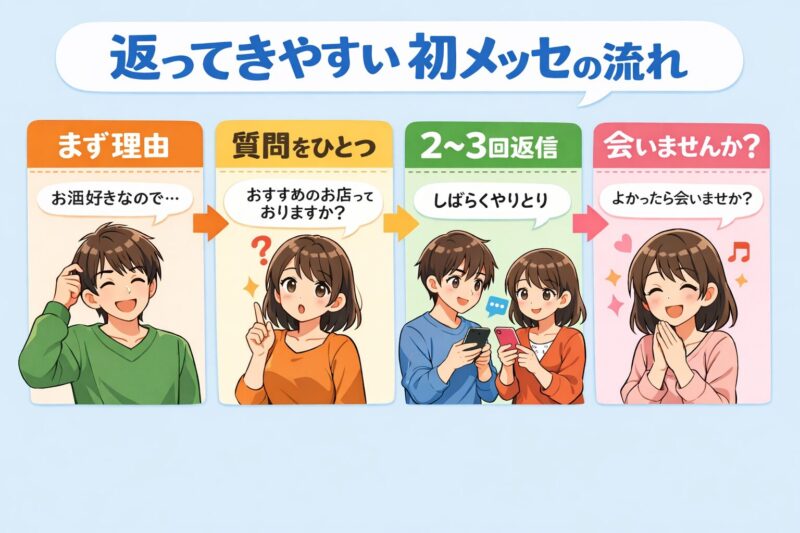
初メッセージで大事なのは、印象の強さではなく、返しやすさです。
1本目の基本形
- 短くする
- 送った理由を少し入れる
- 質問は1つだけにする
これだけで十分です。
例文
はじめまして!◯◯好きなんですね。最近どこ行きました?
募集見ました!カフェいいですね。土日だとどっちが動きやすいですか?
はじめまして!◯◯が一緒で気になりました。どれくらいの頻度で行ってますか?
初メッセで避けたい事
- 長文になりすぎる
- 質問を2つも3つも入れる
- いきなり距離を詰めすぎる
- コピペ感が強すぎる
1通目の役割は、仲良くなることではありません。
“返事しやすい空気をつくること”です。
最初の1通って、つい気合いが入るんですよね。
でも、重いより軽いほうが返しやすいです。まずは会話のきっかけを作るくらいで十分ですよ。
7. 会う提案|“いつか”ではなく選びやすい提案にする
2〜3往復して、雰囲気が悪くなければ、次は会う提案です。
ここで多いのが、
「今度よかったら会えたら嬉しいです」
みたいに、やさしいけれど曖昧な提案で止まってしまうことです。
相手を気遣っているつもりでも、あまりに曖昧だと、逆に相手も返しづらくなってしまいます。
会いやすくするコツ
- 候補日を2つ出す
- 場所も2つくらい出す
- 昼・人が多い場所・短時間を意識する
たとえば、こんな感じです。
もしよければ、軽くお茶しませんか?
①土曜の昼 ②平日19時以降 だと動きやすいです。
◯◯駅か△△駅あたり、どちらが行きやすいですか?
これだと、相手は「行くか行かないか」だけでなく、
どれを選ぶかで返しやすくなります。
初対面で意識したいこと
- なるべく昼にする
- 人通りの多い場所を選ぶ
- 最初は30〜60分くらいにする
最初から長時間を前提にしないほうが、お互いに気がラクです。
料金が不安な人へ|最初は大きく課金しなくて大丈夫
ハッピーメールを始めるうえで、料金面が気になる人は多いです。
特に男性は、「どれくらい使うの?」「気づいたら課金が増えない?」と心配になりやすいですよね。
ここで大事なのは、いきなり大きく課金しないことです。
最初の段階では、
「ちゃんと使い方が分かる」
「相手探しの感覚がつかめる」
「やり取りできそうな人が見つかる」
このあたりを優先したほうがいいです。
料金面で意識したいこと
- 最初から大きく使いすぎない
- 無料で触れる範囲を先に知る
- 相手や流れが見えてから必要分を考える
「いくらかかるのか」「Web版とアプリ版で違いはあるのか」「どの支払い方法が安心か」は、別記事で分けて確認したほうが分かりやすいです。
- 無駄課金しないポイント攻略(料金ガイド)
- Web版とアプリ版で何が違うか
- ハッピーメールの課金はバレる?支払い方法ごとの明細・履歴・おすすめ決済を解説【2026年版】
- ハッピーメールのクレジットカード明細はバレる?安心初心者ガイド
課金が不安なのは当たり前です。
だからこそ、最初は“使い方をつかむための最小限”くらいで考えると、焦らず進めます。
身バレが怖い人へ|全部を完璧にやるより、まず3つだけ押さえる
「使ってみたいけど、身バレが怖い」
この不安はかなり大きいですよね。
でも、身バレ対策は何十個もあるわけではありません。
まず優先したいのは、次の3つです。
- 通知
- 明細
- プロフィールや写真
通知
ロック画面に出る通知は、意外と見られやすいです。
まずここを見直しておくだけでも安心感がかなり変わります。
明細
支払い方法によっては、あとから不安になる人もいます。
課金が心配な人は、支払い方法まで含めて先に把握しておくと落ち着きます。
プロフィール・写真
身元が分かりそうな情報や背景は、思った以上に見られています。
最初から情報を出しすぎないことが大切です。
不安が強い人は、このあたりをまとめた記事もどうぞ。
- 身バレが怖い人の完全対策(プライバシー)
- ハッピーメールのプロフィール非公開設定は安全?
- ハッピーメールの課金はバレる?支払い方法ごとの明細・履歴・おすすめ決済を解説【2026年版】
- ハッピーメールのクレジットカード明細はバレる?安心初心者ガイド
身バレ対策って、全部やろうとすると疲れます。
まずは通知、明細、プロフィール。この3つだけでもかなり違いますよ。
初心者がつまずきやすいポイント|ここだけ避ければかなり進みやすい
最後に、初心者がつまずきやすい原因を3つだけ整理しておきます。
年齢確認が終わっていない
ここが止まっていると、その先が全部ぼんやりしやすいです。
まずは年齢確認を済ませるのが最優先です。
プロフィールが薄い
目的、会える時間、安心感。
この3つが見えないと、相手も動きにくくなります。
会う提案が曖昧
やり取りが続いていても、「また今度」みたいな空気のままだと、そのまま流れやすいです。
候補を出して、相手が選びやすい形にするのがポイントです。
ここまで読んで「思い当たるな」と感じたら、そこだけ直せばOKです。
全部を一気に変えなくて大丈夫です。
初心者が最初にやってはいけないこと
逆に、最初にやると遠回りしやすいこともあります。
- 年齢確認を後回しにする
- いきなり大量に課金する
- 写真なし・プロフィール薄めで突っ込む
- 長文メッセを連発する
- 会う提案を先延ばしにする
どれもやってしまいがちですが、避けられるだけでかなり進みやすくなります。
まとめ|迷ったら「年齢確認→プロフィール→募集」だけでOKです
ここまで読んで、「やることは分かったけど、全部は無理かも」と感じたかもしれません。
でも、本当に最初は全部やらなくて大丈夫です。
まずは、次の3つだけでOKです。
- 年齢確認を終える
- プロフィールに目的・時間・安心感を入れる
- 募集を1本出す
これだけでも、かなり前に進めます。
ハッピーメールは、才能より順番です。
最初の一歩で迷いやすいからこそ、ひとつずつ整えていけば大丈夫です。
悩むのは、進みながらで大丈夫です。
まずは無料登録して、年齢確認まで終わらせてみてください。そこまで行けると、一気に見え方が変わります。


コメント