※本記事には広告・アフィリエイトリンクを含みます。
※PCMAXは18歳未満・高校生は利用できません。
※ログイン画面や機能は変更される場合があります。
「PCMAXにログインできない」
「パスワードを忘れてしまった」
「機種変更したらPCMAXに入れなくなった」
PCMAXに突然ログインできなくなると、アカウントが消えたのではないかと焦りますよね。
ただ、ログインできない=アカウントがなくなったとは限りません。
PCMAXにログインできないときは、まず次の3つを確認してください。
① 登録しているID・電話番号・メールアドレス
↓
② パスワード
↓
③ Google・Yahoo! JAPANなど登録時のログイン方法
ここまで確認しても入れない場合は、機種変更・電話番号変更・Cookie・障害・退会歴・長期未利用・利用停止などを順番に確認していけば原因を絞れます。
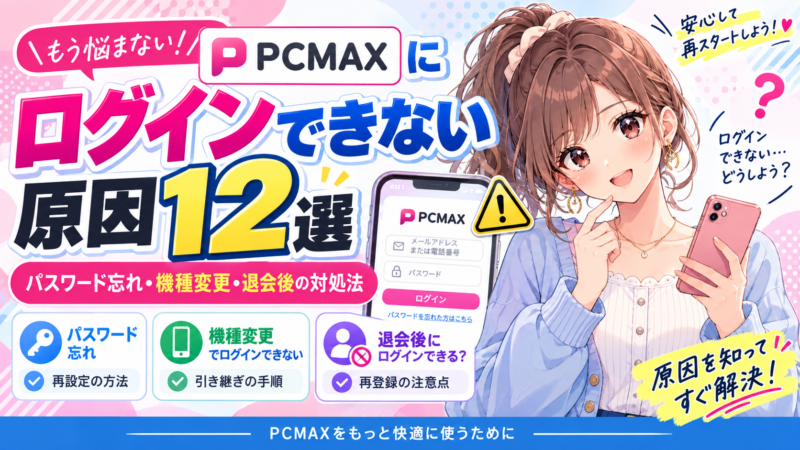
この記事では、PCMAXにログインできない原因12選と対処法を、症状別にわかりやすく解説します。
PCMAX自体の仕組みや基本的な使い方を先に知りたい方は、PCMAX初心者向けガイド|特徴・料金・安全性・使い方を解説も参考にしてください。
- PCMAXにログインできないときはまずここを確認
- PCMAXにログインできない原因12選
- PCMAXのID・パスワードを忘れたときの対処法
- PCMAXのパスワードを忘れた場合
- 3.Google・Yahoo! JAPANで登録したのに通常ログインしている
- Googleで登録した場合
- Yahoo! JAPANで登録した場合
- 4.昔X・Facebook連携で登録していた
- 5.機種変更・電話番号変更後にログインできない
- 6.退会済みなのに新規登録しようとしている
- 7.パスワード再設定メールが届かない
- 8.Cookieが消えて自動ログインが解除された
- 9.スマホ・Wi-Fiなど通信環境に問題がある
- 10.PCMAX側の障害・メンテナンスが発生している
- 11.2年以上PCMAXを利用していない
- 12.PCMAXの利用停止になっている
- PCMAXに突然ログインできなくなったときの確認ポイント
- 退会後にPCMAXへログインする方法
- 旧PCMAXアプリを使っていた人は「リンクル」に注意
- PCMAXにログインできないときにやってはいけないこと
- PCMAXのログインに関するよくある質問
- PCMAXにログインできたら確認しておきたいこと
- ログインできたけどPCMAXを続けるか迷っている場合
- まとめ|PCMAXにログインできないときは新規登録せず順番に確認しよう
PCMAXにログインできないときはまずここを確認
急いでいる方は、現在の症状から原因を探してください。
| 現在の症状 | 最初に確認すること |
|---|---|
| ID・パスワードが違うと表示される | 入力情報・パスワード |
| パスワードを忘れた | パスワード再設定 |
| 機種変更後に入れない | 以前の電話番号・メールアドレス |
| Googleのメールを入力しても入れない | Googleログイン |
| Yahoo!登録だった | Yahoo! JAPANログイン |
| Twitterから入れなくなった | Xログイン終了 |
| 昨日まで使えたのに突然入れない | Cookie・通信・障害 |
| 以前PCMAXを退会した | 元アカウントを再開 |
| 数年ぶりに利用する | 長期未利用によるアカウント状態 |
| 正しい情報でも入れない | 利用停止の可能性 |
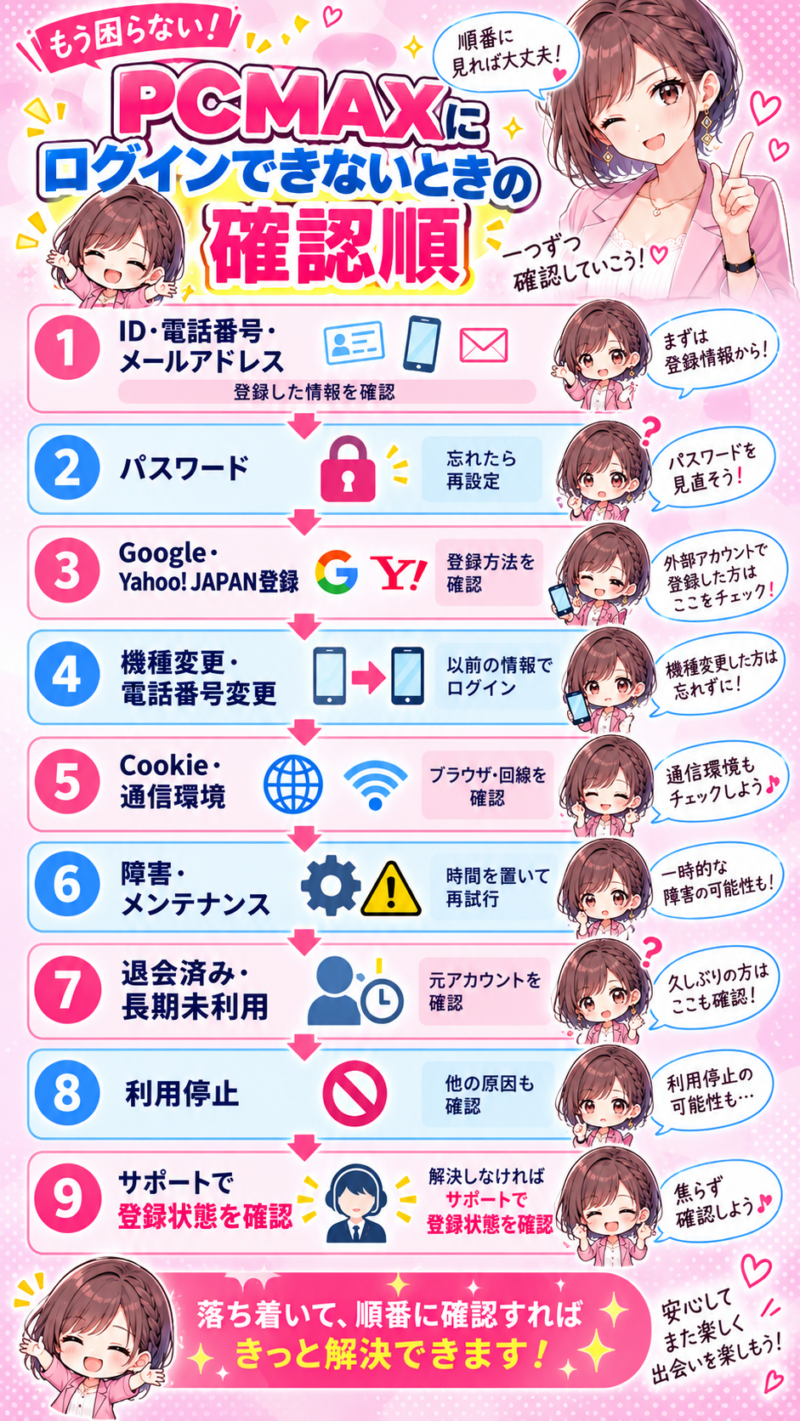

PCMAXに入れないとき、僕ならいきなり新規登録はしません。まず「登録情報→パスワード→登録方法」の3つを確認します。この3つだけで解決するケースはかなりあります。
PCMAXにログインできない原因12選
ここから、PCMAXにログインできない原因を順番に見ていきます。
1.ID・電話番号・メールアドレスが間違っている
最初に確認したいのが、PCMAXに登録しているログイン情報です。
PCMAXでは、
- ID
- 登録電話番号
- 登録メールアドレス
のいずれかとパスワードを使ってログインします。
ここで注意したいのは、現在使っている情報ではなく「PCMAXに登録してある情報」を入力することです。
たとえばPCMAX登録後に電話番号を変更した場合、新しい電話番号を入力してもログインできないことがあります。
PCMAX側に以前の電話番号が登録されたままなら、まず旧電話番号を使ってログインします。
入力するときに確認したいポイント
- 電話番号を間違えていないか
- 別のメールアドレスを入力していないか
- 半角・全角が混ざっていないか
- 前後にスペースが入っていないか
- 古い登録情報と新しい登録情報を混同していないか
複数のメールアドレスを持っている方は、PCMAX登録時にどのアドレスを使ったのか確認しましょう。
2.PCMAXのパスワードを忘れた・間違えている
IDや電話番号が合っているのにログインできない場合は、パスワードを確認します。
特に多いのが、スマホやブラウザに保存されている古いパスワードが自動入力されているケースです。
一度自動入力を消して、手入力してみましょう。
パスワードを完全に忘れている場合は、思いつく文字列を何度も試すより再設定した方が早いです。
登録しているメールアドレスまたは電話番号を利用して、ログイン情報を確認します。
PCMAXのID・パスワードを忘れたときの対処法
「IDもパスワードも覚えていない」という場合でも、すぐに新しいアカウントを作る必要はありません。
PCMAXのIDを忘れた場合
IDが分からなくても、
登録電話番号または登録メールアドレス
が分かれば、元のアカウントへログインできる可能性があります。
そのため、
「IDが分からない=アカウントを作り直す」
ではありません。
まず自分がPCMAX登録時に使った電話番号・メールアドレスを思い出してください。
PCMAXのパスワードを忘れた場合
パスワードを忘れた場合は再設定します。
このとき、入力する電話番号・メールアドレスは現在利用しているものではなく、PCMAXへ登録した情報であることが重要です。
IDを忘れても電話番号やメールアドレスが分かれば戻れる可能性があります。僕なら「新規登録」より先に、昔使っていた電話番号とメールアドレスを全部確認します。
3.Google・Yahoo! JAPANで登録したのに通常ログインしている
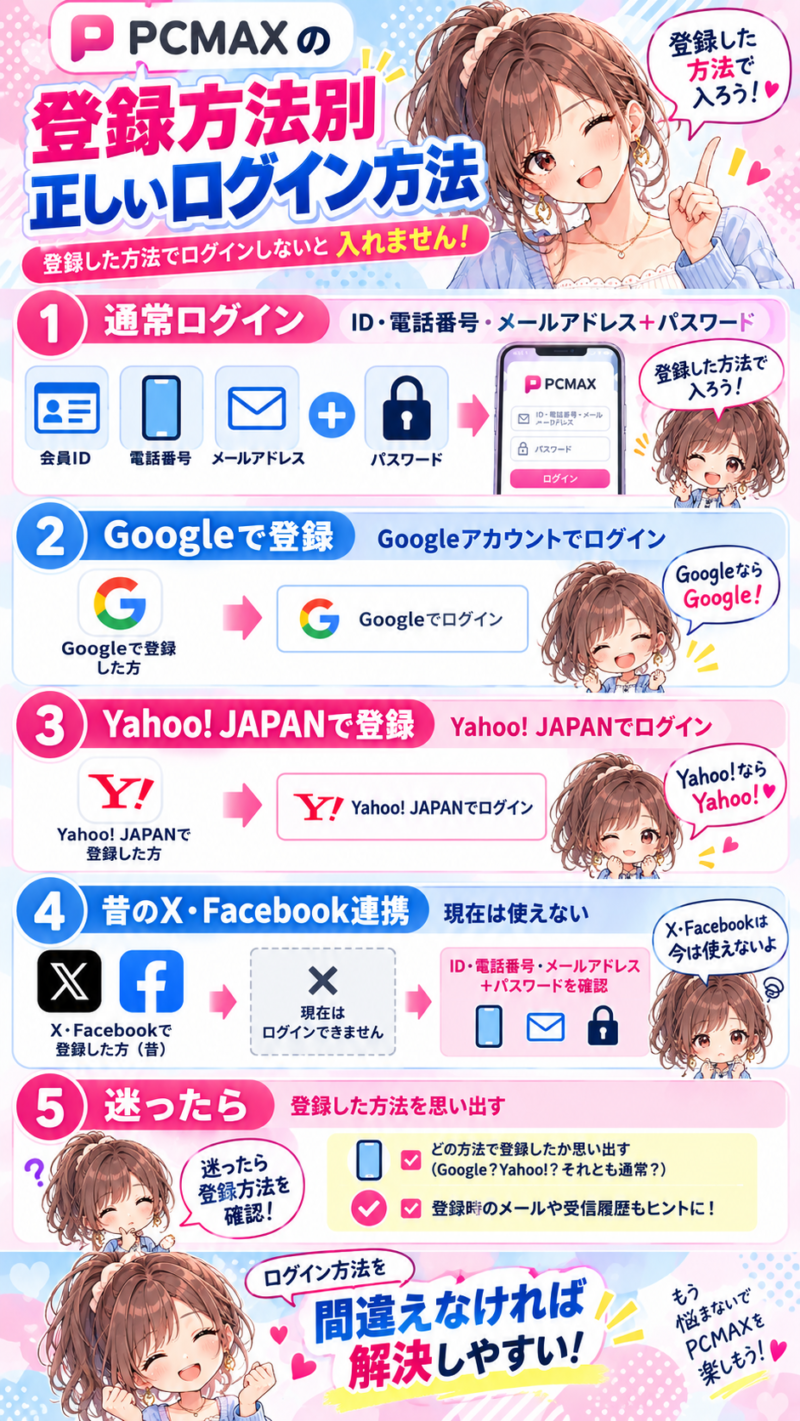
PCMAXには通常のID・パスワードログインだけでなく、Google・Yahoo! JAPANを利用したログインがあります。
ここを間違えると、メールアドレスが合っているように見えてもログインできません。
Googleで登録した場合
GoogleアカウントでPCMAXへ登録した人は、Googleログインを使います。
注意したいのが、
GmailアドレスをPCMAXの通常ログイン欄へ入力する
ことと、
Googleアカウントを使ってログインする
ことは別という点です。
また、スマホで複数のGoogleアカウントを利用している場合は、PCMAX登録時とは違うGoogleアカウントを選択していないか確認してください。
Yahoo! JAPANで登録した場合
Yahoo! JAPANアカウントで登録した場合も、Yahoo! JAPAN経由でログインします。
通常ログインで何度試しても入れない場合は、PCMAXを最初に登録した方法を思い出してみましょう。
4.昔X・Facebook連携で登録していた
昔PCMAXを使っていた人は注意してください。
現在は、X(旧Twitter)・Facebookによるログインは利用できません。
以前、
「Twitterボタンを押してログインしていた」
という人は、昔と同じ方法では入れません。
この場合は、
ID・電話番号・メールアドレスのいずれか+パスワード
を使ってログインします。
以前の登録情報が分からない場合は、別アカウントを作る前にアカウント情報を確認しましょう。
5.機種変更・電話番号変更後にログインできない
「スマホを買い替えたらPCMAXに入れなくなった」
という人も多いです。
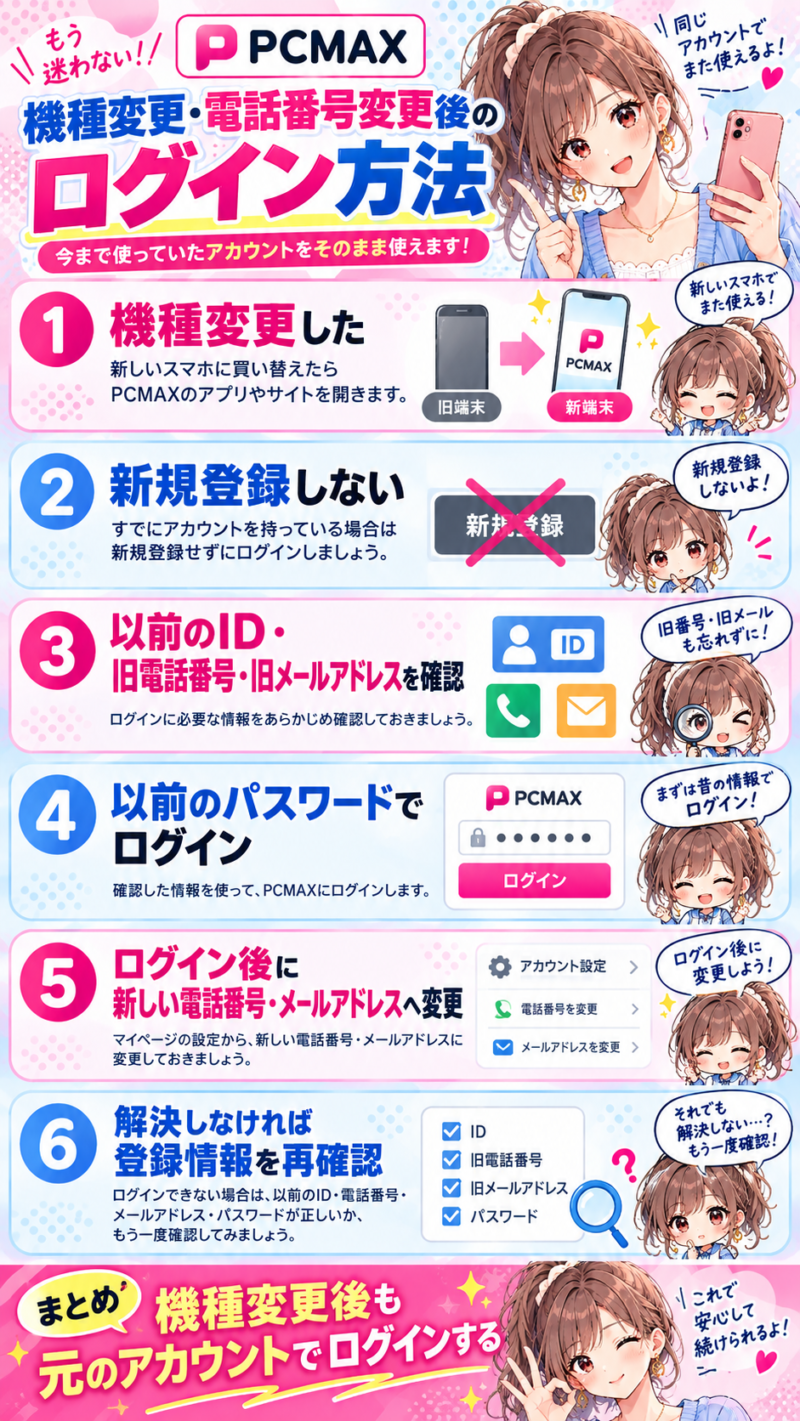
ただし、機種変更しただけならPCMAXを新規登録し直す必要はありません。
機種変更後のログイン方法
スマホを機種変更
↓
以前登録した
ID・旧電話番号・旧メールアドレス
のいずれかを確認
↓
パスワードを入力
↓
以前のPCMAXアカウントへログイン
↓
必要なら新しい情報に変更
たとえば、
旧電話番号
090-XXXX-XXXX
↓
現在
080-XXXX-XXXX
となっていても、PCMAX側の登録情報を変更していなければ、最初は旧電話番号を使用します。
メールアドレス変更も同じです。
PCMAXの登録方法や年齢確認について詳しく知りたい方は、PCMAXの登録方法・年齢確認を完全解説も参考にしてください。
6.退会済みなのに新規登録しようとしている
以前PCMAXを退会したことがある人は特に注意してください。
PCMAXは、
退会→アカウント完全消去→新規会員としてゼロから登録
という仕組みではありません。
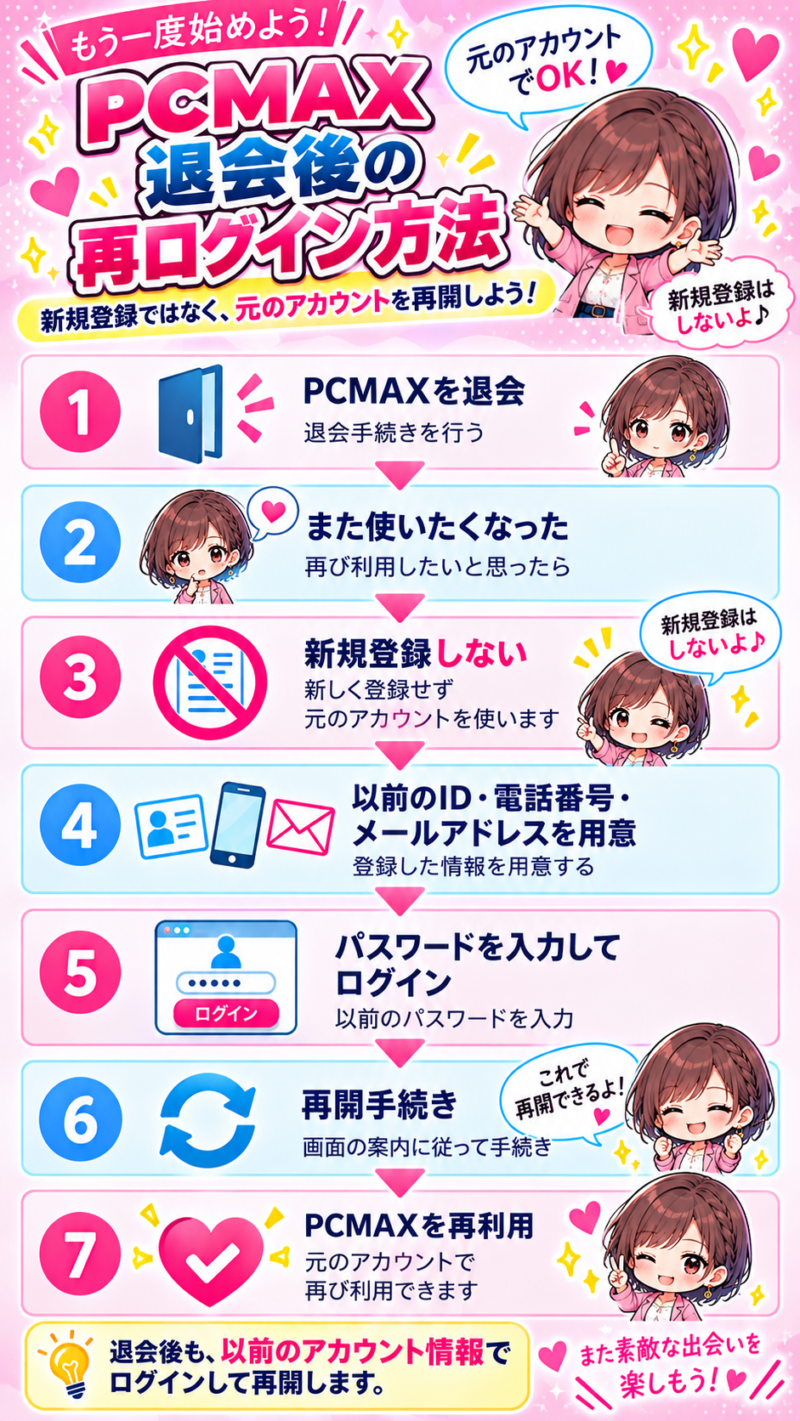
自主退会したあと再びPCMAXを使う場合は、以前のアカウントを再開します。
PCMAX退会後の正しい流れ
以前PCMAXを利用
↓
退会
↓
もう一度使いたくなった
↓
新規会員登録はしない
↓
以前の
ID・電話番号・メールアドレス
+パスワード
↓
元アカウントへログイン
↓
再開手続き
「PCMAXに登録できない」と思っていても、実際には以前のアカウントが存在しているケースがあります。
PCMAX退会後のポイント・データ・再登録方法については、PCMAXの退会方法|再登録できる?退会後のポイント・データも解説で詳しくまとめています。
7.パスワード再設定メールが届かない
パスワードを再設定したくても、
「メールが来ない」
というケースがあります。
この場合は、
- 迷惑メールフォルダ
- 受信拒否設定
- ドメイン指定受信
- 入力したメールアドレス
- PCMAXへ登録しているアドレス
- メールボックス容量
を確認してください。
現在使っているメールアドレスと、PCMAXに登録してあるメールアドレスが違うケースもあります。
電話番号を登録している場合は、SMSを利用した確認方法も検討してください。
8.Cookieが消えて自動ログインが解除された
「昨日までワンタップでPCMAXに入れたのに、急にログイン画面が出てきた」
という場合は、アカウントが消えたのではなく自動ログインが解除された可能性があります。
たとえば、
- Cookieを削除した
- ブラウザ履歴を削除した
- SafariからChromeへ変えた
- シークレットモードを使った
- スマホを変更した
といった操作でログイン状態が解除されることがあります。
この場合は、新しいアカウントを作らず、以前の登録情報を手入力してログインしてください。
9.スマホ・Wi-Fiなど通信環境に問題がある
PCMAXのアカウント側ではなく、自分の通信環境が原因でログイン画面を正常に開けないこともあります。
たとえば、
Wi-Fiが不安定
↓
モバイル通信へ切り替える
または、
モバイル通信が不安定
↓
Wi-Fiで試す
と改善することがあります。
ほかにも、
- ブラウザを閉じて開き直す
- スマホを再起動する
- 別ブラウザで試す
- VPNを一時的に切り替える
- 通信制限がかかっていないか確認する
といった方法があります。
「PCMAXだけでなく他のWebサイトも開きにくい」という場合は、PCMAXより先に通信環境を確認しましょう。
10.PCMAX側の障害・メンテナンスが発生している
自分のIDやパスワードが正しくても、PCMAX側の一時的な障害・メンテナンスでログインできない場合があります。
特に、
昨日まで普通に使えていた
パスワードを変更していない
スマホやブラウザも変えていない
ほかの人も同じタイミングで使えない
という場合は、サービス側の一時的な問題も考えられます。
このケースでは、パスワードを何度も変更するより、少し時間を置いてから再度ログインした方がよい場合があります。
障害を疑う目安
- ログインページ自体が開かない
- ページ読み込みでエラーになる
- 突然全機能へアクセスできなくなった
- 少し時間を置くと復旧した
「PCMAX ログインできない 今日」「PCMAX 障害」と検索する人は、まずここも確認したいポイントです。
11.2年以上PCMAXを利用していない
かなり昔にPCMAXを使っていて、
「久しぶりにログインしようとしたら入れない」
という場合は、長期未利用も原因として考えられます。
PCMAXでは、最終ログインから2年間利用がないアカウントは退会処理の対象になることがあります。
そのため、
- 3年ぶり
- 5年ぶり
- 10年ぶり
といった古いアカウントの場合、単純なパスワード忘れだけとは限りません。
登録情報を確認してもログインできない場合は、アカウント状態自体を確認する必要があります。
12.PCMAXの利用停止になっている
すべてのログイン情報を確認しても入れない場合は、利用停止も可能性のひとつです。
PCMAXでは、
- 18歳未満の利用
- 法律に反する利用
- 営利・営業目的の利用
- 不適切な投稿
- 規約に反する行為
などがあると、利用制限・利用停止になることがあります。
ただし、
突然ログインできない=強制退会
とすぐ判断する必要はありません。
まず、
パスワード
↓
SNSログイン
↓
Cookie
↓
通信環境
↓
障害
など、ほかの原因を確認してください。
それでも正しい情報でログインできない場合に、アカウント状態を確認するのがよいでしょう。
PCMAXを安全に使うための注意点や業者の見分け方については、PCMAXは危険?業者・サクラの見分け方と安全対策を解説で詳しく解説しています。
PCMAXに突然ログインできなくなったときの確認ポイント
「何か月も使っていなかった」のではなく、
さっきまで普通に使えていたのに突然ログインできなくなった
という場合は、次の順番で確認してください。
① 自動ログインが解除されていないか
ブラウザのCookieが消えると、突然ログイン画面が表示されます。
アカウントが消えたわけではありません。
↓
② 通信環境を確認
Wi-Fiとモバイル通信を切り替えます。
↓
③ 別ブラウザで試す
Safari・Chromeなど、別のブラウザから確認します。
↓
④ PCMAX側の一時障害を疑う
ログインページ自体が開きにくい場合は、少し時間を置きます。
↓
⑤ パスワードを確認
以前のパスワードがブラウザに保存されている場合があります。
↓
⑥ 利用停止の可能性を確認
ほかの原因に当てはまらず、正しい情報でも利用できなければアカウント状態を確認します。
退会後にPCMAXへログインする方法
PCMAXを退会したあと、
「また使いたくなった」
という場合は、新規登録ではありません。
以前使っていた、
ID・電話番号・メールアドレスのいずれか+パスワード
を使って元のアカウントへログインします。
退会後のポイントやプロフィール、年齢確認がどうなるのかは、PCMAXの退会方法|再登録できる?退会後のポイント・データも解説で詳しく解説しています。
過去にPCMAXを退会しているなら、ここはかなり大事です。新しい電話番号で別アカウントを作るより、まず元のアカウントを再開できるか確認しましょう。
旧PCMAXアプリを使っていた人は「リンクル」に注意
昔スマホアプリからPCMAXを利用していた人は、現在のアプリ名称にも注意してください。
旧PCMAXアプリは現在「リンクル」として提供されています。
そのため、
「昔使っていたPCMAXアプリが見つからない」
「PCMAXアプリにログインできない」
という人は、PCMAX Web版と現在のリンクルを混同している可能性があります。
PCMAX Web版とリンクルの違いについては、PCMAXはWeb版とアプリ版どっち?リンクルとの違い・料金を比較で詳しく解説しています。
PCMAXにログインできないときにやってはいけないこと
別の電話番号ですぐ新規登録する
以前のPCMAXアカウントが残っている可能性があるなら、まず元のアカウントへログインできないか確認してください。
思いつくパスワードを延々と試す
パスワードが分からないなら、再設定した方が早く解決できます。
退会済みなのに新規登録する
退会済みの場合も、基本は以前のアカウントを再開します。
詳しくはPCMAXの退会・再登録方法を確認してください。
PCMAXのログインに関するよくある質問
PCMAXのIDが分からなくてもログインできる?
登録電話番号またはメールアドレスが分かれば、IDを使わずログインできる可能性があります。
IDが分からないからといって、すぐ新規アカウントを作る必要はありません。
PCMAXのパスワードを忘れたらどうする?
登録している電話番号・メールアドレスを使ってパスワードを確認・再設定します。
何度もパスワード候補を試すより、再設定した方が早いです。
PCMAXは電話番号なしでもログインできる?
登録しているIDまたはメールアドレスを利用できれば、電話番号以外の登録情報からログインできる可能性があります。
PCMAXは電話番号変更後もログインできる?
できます。
ただし、PCMAX側に以前の番号が登録されたままであれば、まず旧電話番号など以前の登録情報でログインします。
PCMAXは機種変更するとデータが消える?
機種変更しただけではアカウントは消えません。
以前のID・電話番号・メールアドレスなどを使ってログインしてください。
PCMAXに急にログインできなくなったのはなぜ?
自動ログイン解除、通信環境、ブラウザ、障害、パスワードなど複数の原因があります。
いきなり強制退会と判断せず、順番に確認してください。
PCMAXにログインできないのは障害?
PCMAXのログインページ自体が表示されない、突然アクセスできなくなった場合は、一時的な障害・メンテナンスの可能性もあります。
まず通信環境や別ブラウザを確認し、それでもダメなら少し時間を置いて再度試してみましょう。
PCMAXを退会したらログインできない?
退会後は元のアカウントを再開して利用します。
新規登録ではなく、以前の登録情報でログインしてください。
GoogleでPCMAXにログインできないのはなぜ?
登録時とは違うGoogleアカウントを選択している可能性があります。
複数のGoogleアカウントを持っている人は、PCMAX登録時に利用したものを確認しましょう。
XやFacebookからPCMAXへログインできないのはなぜ?
現在はX・Facebookログインを利用できません。
以前登録したID・電話番号・メールアドレスなどからログインします。
PCMAXに何度ログインしても失敗する場合は?
登録情報・パスワード・SNS登録・通信・障害・退会歴まで確認しても解決しない場合は、アカウント状態を確認してください。
適当な情報で新規登録を繰り返すより、元のアカウントを確認する方が安全です。
PCMAXにログインできたら確認しておきたいこと
無事PCMAXにログインできたら、次回同じトラブルにならないよう登録情報を確認しておきましょう。
特に、
メールアドレス
電話番号
パスワード
年齢確認
ポイント残高
は確認しておくのがおすすめです。
PCMAXの登録・年齢確認については、PCMAXの登録方法・年齢確認を完全解説で詳しくまとめています。
ポイントの料金や消費ポイントについて知りたい方は、PCMAXの料金表まとめ|男性はいくら?女性無料?他社比較も解説も参考にしてください。
ログインできたけどPCMAXを続けるか迷っている場合
久しぶりにログインしたものの、
「PCMAXって本当に出会えるの?」
「また使う価値があるのかな?」
と迷っている方もいるでしょう。
PCMAXで出会えない原因については、PCMAXは本当に出会える?出会えない原因7つと対策で詳しく解説しています。
実際の利用者の評価が気になる方は、PCMAXの評判・口コミは悪い?利用者200人の声から徹底検証も参考にしてください。
逆に、
「もうPCMAXを利用する予定がない」
という場合は、放置するより退会後のデータやポイントを確認してから手続きする方が安心です。
PCMAXの退会方法|再登録できる?退会後のポイント・データも解説で詳しく解説しています。
まとめ|PCMAXにログインできないときは新規登録せず順番に確認しよう
PCMAXにログインできないからといって、すぐにアカウントが消えたと考える必要はありません。
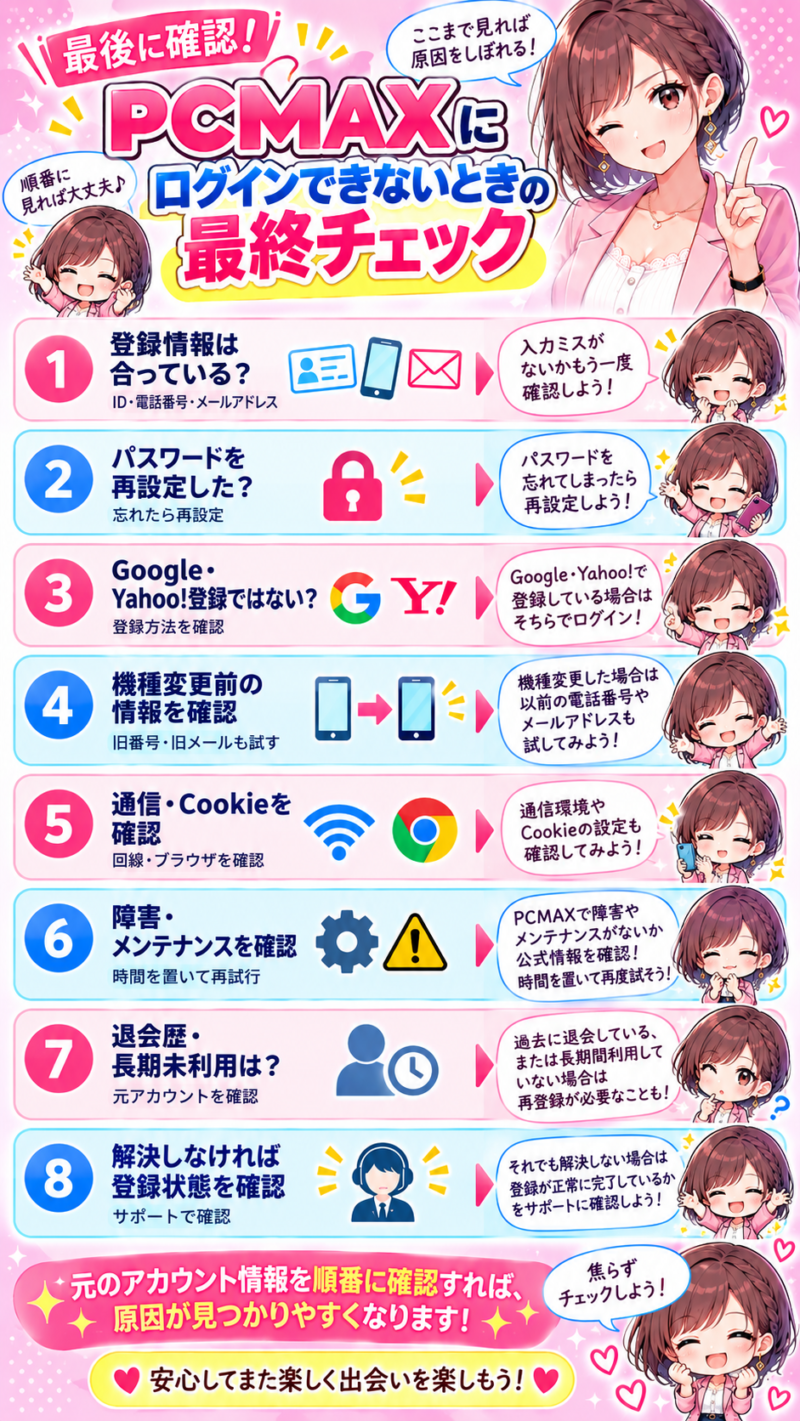
まずは、
① ID・電話番号・メールアドレス
↓
② パスワード
↓
③ Google・Yahoo! JAPANログイン
↓
④ 機種変更・電話番号変更
↓
⑤ Cookie・通信環境
↓
⑥ 障害・メンテナンス
↓
⑦ 退会歴・長期未利用
↓
⑧ 利用停止
の順番で確認しましょう。
特に見落としやすいのが、
機種変更後に現在の電話番号を入力している
Google登録なのに通常ログインしている
昔PCMAXを退会している
の3つです。
ログインできないときは、新しいアカウントを作るより「元のアカウントに戻る方法」を探すのが先です。特に登録情報・SNSログイン・機種変更・退会歴を確認すれば、原因をかなり絞れます。
PCMAXの登録方法を確認したい方は、PCMAXの登録方法・年齢確認を完全解説。
以前退会したPCMAXへ戻りたい方は、PCMAXの退会方法|再登録できる?退会後のポイント・データも解説も合わせて参考にしてください。


コメント